แสดงบทความที่มีป้ายกำกับ Tutorial แสดงบทความทั้งหมด

วันอังคารที่ 18 พฤศจิกายน พ.ศ. 2557

Visual Basic Tutorial ตอนที่ 2 การสร้าง Project และการเชื่อมต่อ Database

            สวัสดีครับ เจอกันอีกครั้งน่ะครับกับ  Development Kids กลับมาคราวนี้ ผมขอเสนอ  Visual Basic Tutorial ตอนที่ 2 การสร้าง Project และการเชื่อมต่อ Database  ก่อนอื่น ผมขออธิบายกันแบบคร่าวๆเกี่ยวกับรูปแบบการเชื่อมต่อกับ ฐานข้อมูล ก่อนน่ะครับว่ามีรูปแบบยังไงบ้าง

รูปแบบการเชื่อมต่อกับฐานข้อมูล ประกอบด้วย

1. ODBC  อันนี้ผมได้อธิบายไปแล้วในบทความ การสร้าง ODBC  ครับสามารถกลับไปอ่านได้ในบทความที่ผ่านมาได้ครับ

2. OLEDB อันนี้เอาตามความเข้าใจของผมเลยน่ะครับ OLEDB นี้เอาไว้เชื่อมต่อกับพวกฐานข้อมูลจำพวก Access Excel   Oracle MySql  เป็นต้น ครับ

3. SQL ส่วนอันนี้คงไม่ต้องอธิบายมากครับชื่อก็อบอกอยู่แล้วว่า SQL อันนี้ไว้เชื่อมต่อ พวก SQL MySQL  เป็นต้นครับ

ทีนี้เรามาพูดถึง ส่วนของ Provider กัน  Provider นี้จะเป็นรูปแบบของชุดการเชื่อมต่อกับฐานข้อมูล ซึ่งแต่ล่ะตัวจะมีการเรียกใช้งานแบบเฉพาะของใครของมัน ซึ่งก็มีดังต่อไปนี้ครับ

Connection สำหรับไว้ Connect Database แบบต่าง ๆ ที่ใช้งานบ่อย ๆ ผมจะแบ่ง Group น่ะครับตามข้างล่างเลย

ODBC
strConnString=”DNS=ODBC;UID=User;PWD=Password;”

OLEDB
' Oracle
strConnString = "Data Source=TCDB;User Id=myuser;Password=mypassword;" 

' Access 2007
strConnString  = "Provider=Microsoft.ACE.OLEDB.12.0;Data Source=C:\Database1.accdb;"

'Access 2003
strConnString = "Provider= Microsoft.Jet.OLEDB.4.0;Data Source=C:\Database1.mdb;"

SQL

' MS SQL Server
'1)
strConnString = "Data Source=.\SQLExpress;Initial Catalog=myDatabase;Integrated Security=True" 
'2)
strConnString = "Data Source=ATHLON2500;Initial Catalog=HirePurchase;User ID=vs2005;Password=1234"

' Mysql

strConnString = "Database=myDatabase;Data Source=localhost;User Id=root;Password=mypassword" 

รูปการ Connect ที่หลักที่ผมใช้ก็มีแค่นี้เองครับ เอาล่ะครับทีนี้เรามาเริ่มการ  การสร้าง Project กันเลยดีกว่า
ก่อนอื่นเราต้องเปิด Visual Studio 2008 ข้นมาก่อนน่ะครับ
เสร็จแล้วไปที่   File -> New -> Project 
 จากนั้นจะมีหน้าต่างโผล่ขึ้นมา


เสร็จแล้วให้เราทำการ ตั้งชื่อ Project ในตัวอย่างผมตั้งชื่อว่า Training น่ะครับ หากต้องการจัดเก็บ Project ไว้ที่ Direct อื่นให้เรากด ที่ Browse จากนั้นจะมีหน้าต่างขึ้นมาให้เราเลือกที่จะเก็บที่ไหน ในตัวอย่างผมเก็บที่    D:\Training\VB
จากนั้นคลิก OK


เราก็จะได้ Form1 ขึ้นมาตามรูปครับ


ถ้าหากเราไม่ชอบชื่อ Form1 เราก็สามารถเปลื่อนชื่อได้ครับโดยการ คลิกขวาที่ Form1 แล้วเลือก Rename


จากนั้นจะมีหน้าต่างยืนยันก็ให้เรากด Yes ครับ


จากนั้นทำการเปลี่ยนชื่อ Form ตรง Tab Properties ตรง Text ให้เป็นชื่อที่เราต้องการครับ


จากนั้นลองกด Run ดู


ก็จะได้หน้าต่าง Form ที่เราตั้งชื่อใหม่ครับ แต่ในตัวอย่างผมไม่ได้เปลี่ยนชื่อน่ะ ฮ่ะๆ

           เอาละครับเป็นอันเสร็จการสร้าง Project ต่อไปเราจะมาทำ การติดต่อ ฐานข้อมูล กันเอาล่ะเรามาเริ่มกัน  ก่อนอื่นเราต้องมี ฐานข้อมูลก่อนน่ะครับในตัวอย่างผมใช้ MySql ที่รันบน XAMPP น่ะครับ


เมื่อเราได้ ฐานข้อมูลแล้วเราก็มาสร้าง Module กัน
คลิกขวาที่  Project -> ADD -> Module


จากนั้นจะมี หน้าต่างขึ้นมา ให้เราตั้งชื่อใหม่ ในตัวอย่าง ผมตั้งว่า ModuleMain ครับจากนั้นกด ADD


เราก็จะได้ Module ขึ้นมา ทีนี้ก็มาถึงขั้นตอนการเขียน Module กันเลย
คลิกขวาที่ Module -> View Code ก็จะได้ส่วนของ Source Code ของ Module ขึ้นมาจากนั้นให้เราพิมพ์ Code ลงไปดังต่อไปนี้


Imports System.Data 
Imports System.Data.Odbc      'ใครเลือก OLEDB ก็ให้ใส่ OLEDB น่ะ
Module ModuleMain
    'กำหนด DSN sSQL ที่เราสร้างขึ้นมาน่ะครับ
    Dim conString As String = "DSN=sSQl;UID=root;PWD=root"
    Public Conn As New OdbcConnection(conString)
    Public Cmd As New OdbcCommand
    Public rs As OdbcDataReader

    Sub OpenDB()
        'ทำการ Open Connect
        Conn.Open()
        'ทำการตรวจสอบว่าทำการเชื่อมต่อได้หรือไม่
        If ConnectionState.Open = ConnectionState.Open Then
            'ถ้าเชื่อมต่อได้ให้แสดง ข้อความ  "เชื่อมต่อฐานข้อมูลได้แล้ว"
            MsgBox("เชื่อมต่อฐานข้อมูลได้แล้ว")
        End If
    End Sub

End Module


ในตัวอย่างผมเลือกใช้  ODBC  น่ะครับ จากนั้นลองรันดูก็จะได้ตามรูปข้างล่างนี้


หากใครไม่ได้ตามนี้แสดงว่าเขียนผิดน่ะครับฮ่าๆ กลับไปดู Code ใหม่เลย

แค่นี้ก็จบแล้วครับขั้นตอนการสร้าง Project และการเชื่อมต่อ DB ใน Visual Studio .Net หากท่านใดทำไม่ได้หรือไม่เข้าใจตรงไหน สามารถ คอมเม้นมาได้เลยครับ ยินดีตอบครับ ก่อนจากกันต้องขอขอบคุณทุกท่านที่เข้ามาอ่านและติดตาม Blog และหากผิดพลาดประการใดต้องขอ อภัย ไว้ ณ โอกาสนี้ด้วยมือใหม่หัดเขียนครับ ขอบคุณครับ


Credit by krumkroo

วันจันทร์ที่ 3 พฤศจิกายน พ.ศ. 2557

พฤติกรรมการใช้งานเครือข่ายสังคมออนไลน์


ดาวน์โหลด
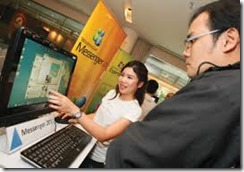
ไมโครซอฟท์ได้มีการสำรวจพฤติกรรมการใช้งานเครือข่ายสังคมออนไลน์ของคนใน ภูมิภาคเอเชียแปซิฟิก พบว่าเกินกว่า 50% รู้สึกเป็นภาระจากการได้รับอีเมลและข้อมูลเครือข่ายสังคมออนไลน์มากเกินไป ไมโครซอฟท์จึงพยายามผสานระบบการทำงานของอีเมลหลายบัญชีเข้าด้วยกัน รวมทั้งคิดค้นวิธีการจัดการอีเมลรูปแบบใหม่ ให้ผู้ใช้สามารถรวมกลุ่มอีเมล เช่นที่มีรายชื่อผู้ส่งเดียวกัน หรือแบ่งแยกสแปมเมลให้ดียิ่งขึ้น เพื่อให้ผู้บริโภคจัดการกล่องอีเมลได้ง่ายและรวดเร็วมากยิ่งขึ้น

       “เทคโนโลยีควรจะช่วยอำนวยความสะดวกให้ชีวิตง่ายขึ้น ไม่ใช่สร้างภาระให้เพิ่มมากขึ้น” ปฐมา จันทรักษ์ กรรมการผู้จัดการ บริษัท ไมโครซอฟท์ (ประเทศไทย) จำกัด กล่าว

       จากการสำรวจของไมโครซอฟท์พบว่า ผู้ใช้งานฮอตเมลกว่า 60% เป็นกลุ่มผู้ใช้ที่มีอีเมลที่ไม่ได้เปิดอ่านจำนวนมาก และแต่ละบุคคลมีบัญชีอีเมลมากกว่า 3 บัญชี นอกจากนี้ยังมีข้อมูลระบุอีกว่า กว่า 93% จะได้รับอีเมลไม่พึงประสงค์ (Spam) ทุกวัน และมากกว่า 1 ใน 5 ได้รับเกิน 10 ฉบับต่อวัน

       “เรารู้ว่าผู้คนทั่วไปไม่ได้จัดระเบียบอีเมลส่วนตัว เพราะเห็นว่าเป็นเรื่องที่ต้องใช้เวลาและความพยายาม
และเรารู้ว่าการจัดการกับเมลบ็อกซ์ที่เต็มจนแทบล้นนั้นเป็นเรื่องน่าเบื่อ แค่ไหน ด้วยเหตุนี้ เราจึงได้พัฒนาคุณสมบัติใหม่ในฮอตเมลเพื่อช่วยให้ผู้ใช้สามารถลบอีเมลที่ไม่ ต้องการทิ้งไปได้ง่ายขึ้น เพื่อพวกเขาจะได้เอาเวลาไปสนใจอีเมลที่เกี่ยวข้องหรือมีความสำคัญจริงๆ”
บริการวินโดวส์ไลฟ์ใหม่ที่เกิดขึ้นจะช่วยให้ผู้ใช้จัดการบล็อก ลบอีเมลไม่พึงประสงค์ได้ง่ายขึ้น ขณะเดียวกันยังสามารถผสานเครือข่ายสังคมเข้ามารวมไว้ใช้งานในหน้าต่างเดียว ไม่ต้องคอยเปิดเว็บไซต์เครือข่ายสังคมออนไลน์หลายหน้าพร้อมกัน
       ไมโครซอฟท์มองว่าการจัดการเครือข่ายสังคมออนไลน์จากผู้ให้บริการหลาย รายหมายถึงการใช้พลังงานทางสังคมออนไลน์ที่ไม่จำเป็น นับจากนี้ไป การรวบข้อมูลให้อยู่ในแหล่งเดียวน่าจะเป็นทิศทางที่ควรจะเป็น ซึ่งคุณสมบัติหลักที่ Windows Live Messenger นำเสนอคือการรวมเว็บไซต์เครือข่ายสังคมออนไลน์ยอดนิยมอย่าง facebook, LinkedIn และ My Space ให้เชื่อมโยงกันได้

       ผู้ใช้งานอีเมลและเมสเซนเจอร์ในประเทศไทยยังมีอัตราการเพิ่มขึ้น อย่างต่อเนื่อง โดยผลสำรวจพบว่า ปัจจุบันมีผู้ใช้เวลาการใช้งานเมสเซนเจอร์มากกว่า 800 นาทีใน 1 เดือน ขณะเดียวกัน เวลาที่ผู้บริโภคใช้กับเครือข่ายสังคมออนไลน์ก็เพิ่มขึ้นเป็น 2 ชั่วโมงต่อวัน ส่งผลให้มีการเติบโตด้านโฆษณาออนไลน์มากขึ้น
       นอกจากพฤติกรรมผู้บริโภคที่ออนไลน์มากยิ่งขึ้นแล้ว กระแสการเติบโตของสมาร์ทโฟนในประเทศไทยยังช่วยให้มีการใช้งานอีเมลและเม สเซนเจอร์เพิ่มขึ้นด้วย ซึ่งทางไมโครซอฟท์มองว่าการที่มีผู้ใช้บริการวินโดวส์ไลฟ์บนแพลตฟอร์มอื่น ไม่ใช่เรื่องเสียหาย แต่เป็นสิ่งที่ตอกย้ำถึงความนิยมการใช้งานวินโดวส์ไลฟ์ให้กว้างขวางยิ่งขึ้น


ที่มา : ข่าวไอทีล่าสุด

วันอังคารที่ 21 ตุลาคม พ.ศ. 2557

Drive for Education สำหรับภาคการศึกษา

GOOGLE เปิดตัว Drive for Education สำหรับภาคการศึกษา เนื้อที่ไม่จำกัด ราคาไม่คิดเงิน!


กูเกิลเปิดตัว Google Drive for Work ให้พื้นที่ไม่จำกัดในราคา 10 ดอลลาร์ต่อเดือนไปแล้ว คราวนี้เป็นคิวของ Google Drive for Education ที่ให้พื้นที่ไม่จำกัดเหมือนกัน แต่ให้หน่วยงานด้านการศึกษาใช้งานได้ฟรี
Google Drive for Education มีฟีเจอร์เทียบเท่า Google Drive for Work ทั้งในแง่การเข้ารหัสข้อมูล การตรวจสอบ (audit) ระบบ และการทดสอบมาตรฐาน (compliance) ต่างๆ สำหรับการใช้งานในองค์กร นอกจากนี้มันยังเชื่อมต่อกับระบบจัดการห้องเรียน Google Classroom ได้ด้วย
ผู้ใช้ Google Apps for Education ทุกรายจะใช้งาน Google Drive for Education ได้ในเร็วๆ นี้


ที่มา : http://www.nsru.ac.th/


วันอาทิตย์ที่ 14 กันยายน พ.ศ. 2557

ส่วนประกอบหลักของ Visual Studio

               สวัสดีครับเจอกันอีกครั้งน่ะครับ กับครั้งที่แล้ว Development Kids ได้นำเสนอ  Visual Basic Tutorial ตอนที่ 1 HelloWord   กลับมาครั้งนี้ Development Kids ขอนำเสนอ ส่วนประกอบของโปรแกรม Visual Studio ที่ผมใช้งานหลักเลยน่ะครับ จะแนะพอคร่าวพอเป็นแนวทางไปก่อน ส่วนประกอบของโปรแกรม Visual Studio  ก็จะประกอบด้วย  Design View และ Source Code View รายละเอียดผมไม่ขอพูดอะไรมากน่ะครับตามรูปข้างล่างเลย รูปอาจเล็กไปหน่อย แต่สามารถคลิกขยายได้ครับ ขอบคุณสำหรับการเข้าชม ขอบคุณครับ

1. ส่วนของ Design View


2.ส่วนของ Source Code View


Visual Basic Tutorial ตอนที่ 1 HelloWord

          สวัสดีครับพี่น้อง วันนี้ Development Kids ขอนำเสอ Visual Basic Tutorial ตอนที่ 1 HelloWord ซึ่งในตัวอย่างที่ผมจะสอนต่อไปนี้ ผมได้พัฒนาบน Visual Studio 2005 น่ะครับ เนื่องด้วย Version นี้ผมรู้สึกว่ามันเบาๆดีครับส่วนใครที่ใช้ Version อื่น เช่น 2008 up ก้อไม่เป็นไหร่น่ะครับ ใช้ได้เหมือนกัน ส่วน VB6 นั้นก็ทำได้เหมือนกันน่ะครับ
       
         เอาล่ะครับผมว่าเรามาเริ่มกันเลยดีกว่า
         ก่อนอื่นท่านต้องติดตั้ง  Visual Basic  ก่อนเมื่อติดตั้งเสร็จแล้วก็เปิดโปรแกรมขึ้นมาตามรูปข้างล่างนี้เลยครับ


เมื่อเปิดโปรแกรมได้แล้วก็ไปที่ File  + New Project จะได้ตามรูปข้างล่างนี้


จากนั้นให้เราตั้งชื่อโปรเจค ขึ้นมาน่ะครับ ตัวอย่างตั้งชื่อว่า HelloWord 
เมื่อเราตั้งชื่อเสร็จแล้วแล้วคลิก OK เรียบร้อยแล้วก็จะมีฟอร์มให้เรา
จากนั้นก็ให้เราคลิกตรงที่ Tools Bar เลือก  Button จากนั้นก็คลิกเมาส์ค้างที่ฟอร์มลากเมาส์แล้วปล่อย


เราก็จะได้ปุ่ม Button ตามรูปข้างล่างนี้ครับ จากนั้นให้เรา Double Click ที่ Button ที่เราสร้าง


จากนั้นก็จะได้ ส่วนของ Code ขึ้นมาให้เรา พิมพ์ตามรูปเลยครับ

        MsgBox("HelloWord") 'อันนี้ใช้ได้ทั้งบน VB6 และ .Net ด้วย
    
หรือ

MessageBox.Show("HellWord") 'อันนี้ใช้บน  .Net ได้อย่างเดียว


จากนั้นก็ทำตามที่ลูกสอนชี้น่ะครับเพื่อ Run ทดสอบโปรแกรม


ก็จะได้ตามรูปข้างล่างนี้เลยครับ


จบ... แล้วครับขั้นตอนการทำ Visual Basic Tutorial ตอนที่ 1 HelloWord  ท่านใดไม่เข้าใจตรงจุดไหนคอมเม้นมาตามข้างล่างนี้เลยครับ ขอบคุณที่เข้ามาเยี่ยมชมขอบพระคุณครับ