Android KitKat
แม้ส่วนแบ่งทางการตลาดของมือถือ Android ทั่วโลกประจำไตรมาสที่ 3 จะลดลงจากไตรมาส 2 เพียง 1% จาก 85% มาอยู่ที่ 84% แต่ในทางกลับกันยอดการใช้งาน Android KitKat ยังเพิ่มขึ้นต่อเนื่อง
รายงานตัวเลขล่าสุดของระบบปฏิบัติการ Android KitKat จากการสำรวจภายในระยะเวลา 7 วัน สิ้นสุด ณ วันที่ 3 พฤศจิกายน เผยให้เห็นว่ามีสัด ส่วนที่เพิ่มขึ้นเป็น 30.2% จากอุปกรณ์ที่เข้าถึง Play Store ในช่วงสัปดาห์ที่ผ่านมา ในขณะเดียวกันสัดส่วนของ Jelly Bean ยังเป็นระบบปฏิบัติการที่ครองส่วนแบ่งอยู่เป็นส่วนใหญ่ โดย ณ เวลานี้มีสัดส่วนอยู่ที่ 50.1% แต่นับว่ามียอดการใช้ลดลงต่อเนื่อง
ส่วนของ Android Ice Cream Sandwich มียอดการใช้ขณะนี้อยู่ที่ 8.5%, Gingerbread ยังมีอยู่ถึง 9.8%
ทั้งนี้การอัพเดทระบบปฏิบัติการให้กับผู้ใช้สมาร์ทโฟน Android ให้ได้ใช้ KitKat ยังปรับตัวสูงขึ้นต่อเนื่อง ซึ่งผู้ผลิตสมาร์ทโฟนหลายแบรนด์ รวมถึง Google ต่างร่วมมือกันพยายามที่จะลดระยะเวลาในการปล่อยซอฟต์แวร์อัพเดทให้น้อยลงที่สุด เพื่อตอบสนองต่อผู้ใช้งานที่มีอยู่จำนวนมาก โดยที่ผ่านมาผู้ใช้สมาร์ทโฟน Android ต่างรอคอยกันนานหลายเดือนกว่าจะได้รับการอัพเดทมาใช้ระบบปฏิบัติการรุ่นใหม่ ๆ
ที่มา 9to5google,ARIP
แสดงบทความที่มีป้ายกำกับ network lan แสดงบทความทั้งหมด
วันอังคารที่ 18 พฤศจิกายน พ.ศ. 2557
วันอังคารที่ 11 พฤศจิกายน พ.ศ. 2557
Review Windows Server 2012R2
10 ฟีเจอร์เด่นบน Windows Server 2012
หนึ่งในระบบปฏิบัติการรุ่นใหม่ล่าสุดที่ หลายคนรอคอยว่าจะออกมาหน้าตาเป็นอย่างไร ซึ่งมีการเปิดเผยว่ามีการปรับปรุงอินเทอร์เฟซ และคุณสมบัติในการทำงานกว่าร้อยอย่าง โดยเฉพาะการทำงานร่วมกับระบบเสมือนหรือเวอร์ชวลไลเซชันและการจัดการระบบไอที ด้วย ทั้งนี้ไมโครซอฟท์ได้สาธิตคุณสมบัติและการปรับปรุงฟีเจอร์ใหม่ๆที่เกิดขึ้น ใน Windows Server 2012 โดยอ้างอิงถึงคุณลักษณะสำคัญของ Windows Server ที่มีทั้งความยืดหยุ่น, คล่องตัว, และปลอดภัยที่ทำได้ค่อนข้างสมบูรณ์แบบ ซึ่ง Windows Server 2012 จะเข้ามาเติมเต็มและรับช่วงต่อจาก Windows Server 2008
มีการพูดถึงระบบปฏิบัติการรุ่นใหม่จาก ไมโครซอฟท์นี้มากมาย แต่โดยรวมจะมีอยู่ 10 คุณสมบัติหรือ
ฟีเจอร์สำคัญ อาทิ ระบบจัดการข้อมูลซ้ำซ้อน (Data deduplication) สำหรับไฟล์เซิร์ฟเวอร์, การสนับสนุน PowerShell ซึ่งจะช่วยให้ผู้ดูแลระบบสามารถจัดการระบบเสมือนอย่าง Hyper-V ได้ง่ายผ่านคอมมานด์ไลน์ และอื่นๆ น่าสนใจสำหรับ Windows Server 2012 เวอร์ชัน Beta นี้
1. การจัดการเซิร์ฟเวอร์สำหรับองค์กรขนาดใหญ่: รองรับทั้งเซิร์ฟเวอร์จริงและเสมือนผ่านทาง Active Directory รวมไปถึงการแสดงข้อมูลในภาพรวมของเซิร์ฟเวอร์ตามบทบาทหน้าที่และคุณลักษณะใน การใช้งานต่างๆ บนแดชบอร์ด พร้อมกับสามารถสร้างแดชบอร์ดส่วนตัวเพื่อจัดการกับเซิร์ฟเวอร์ได้อีกด้วย ภายใต้คอมมานด์ไลน์อย่าง PowerShell และ WMI (Windows Management Interface) และมีการพิจาณาถึง cmdlet ซึ่งเป็นคำสั่งเซลล์เฉพาะทางใหม่ๆกว่า 2,300 คำสั่งอีกด้วย
2. การจัดการการใช้งานเซิร์ฟเวอร์แบบอิสระ: Windows Server 2012 ได้สืบทอดคุณสมบัตินี้มาจาก Wizard ใน Windows Server 2008 สำหรับการจัดการเซิร์ฟเวอร์ตามบทบาทและการใช้งาน แต่คราวนี้จะเป็นการรวบรวมเอาคุณสมบัติเหล่านั้นเข้าไว้ด้วยกัน ซึ่งสามารถเลือกจัดการเซิร์ฟเวอร์แบบ Local หรือแบบ Remote รวมทั้งฮาร์ดดิสก์เสมือน โดยสามารถจัดการการใช้งาน แบบอัตโนมัติผ่านทาง cmdlets ของ PowerShell และ API ของWMI หรือแม้แต่การติดตั้งหรือเคลื่อนย้ายเซิร์ฟเวอร์หลัก (Server Core) ก็ทำได้ง่ายขึ้น
3. การจัดการ IP Address: ต่อไปนี้อาจไม่ต้องใช้สเปรดชีตในการติดตามการจัดสรร IP Address โดย Windows Server 2012 จะมาพร้อมกับระบบการจัดการ IP Address เต็มรูปแบบ โดยสามารถจัดสรร IP Address และติดตามความเคลื่อน ไหวของสถิติ, สถานะของ DNS และ DHCP, รวมทั้งความสามารถในการตรวจสอบเครือข่ายทั้งหมดจากจุดเดียวด้วย
4. การควบคุมการเข้าถึงแบบไดนามิก: การควบคุมการเข้าถึงแบบไดนามิกจะช่วยให้สามารถกำหนดนโยบายและสิทธิเรียกร้อง ตามการควบคุมการเข้าถึงตามความสำคัญได้ดีขึ้น ตัวอย่างเช่น คุณอาจต้องสร้างกฎเพื่อให้แน่ใจว่ามีเพียงสมาชิกของกลุ่มการเงินสามารถเข้า ถึงไฟล์ของแผนกการเงินอย่างเคร่งครัดและจากอุปกรณ์ที่มีการควบคุมดูแลอยู่ และกฎนี้อาจจะมีผลบังคับใช้โดยทั้งหมดใช้ Windows Server 2012 ที่อยู่ในส่วนของไฟล์เซิร์ฟเวอร์
5. การคลัสเตอร์ Hyper-V ขนาดใหญ่: Windows Server 2012 จะรองรับการคลัสเตอร์กว่า 63 โฮสต์และ 4,000 เวอร์ชวลแมชชีน โดยมีการปรับปรุงคุณลักษณะในการจัดการ, ความมีสเถียรภาพและการรักษาความปลอดภัย โดยเฉพาะในแง่ของการจัดการข้อมูลและสตอเรจ รวมไปถึงการเข้ารหัสและการเคลื่อนย้ายสตอเรจพร้อมกับรองรับ NIC (Network Interface Card) จากผู้ผลิตหลายราย และการกำหนดค่าสำหรับ i/o ของการเชื่อมต่อผ่านไฟเบอร์สำหรับ Hyper – V
6. การเคลื่อนย้ายที่มีความยืดหยุ่นสูง: Windows Server 2012 จะมาพร้อมกับความสามารถในการเคลื่อนย้ายฮาร์ดดิสก์เสมือนหรือแฟ้มที่มีการ กำหนดค่าสำหรับเวอร์ชวลแมชชีน โดยไม่มีการหยุดชะงักของระบบ นอกจากนี้ Windows Server 2012 ยังสามารถจำลองการปฏิบัติงาน รวมทั้งจัดลำดับความสำคัญของเวอร์ชวลแมชชีนในการเปลี่ยนผู้ถือครองทรัพยากร ในกลุ่มคลัสเตอร์ด้วย
7. การรองรับระบบเครือข่ายเสมือนขั้นสูง: หากคุณเคยมีปัญหากับการจัดการระบบเครือข่ายเสมือน Windows Server 2012 จะช่วยตอบโจทย์ทั้งในส่วนของการจัดการแบนด์วิดธ์ของระบบเครือข่ายเสมือน, QOS การรองรับโพรโตคอลมาตรฐานเปิดอย่าง OpenFlow เป็นต้น โดยไม่ต้องใช้อุปกรณ์เสริมราคาแพง โดยเป็นระบบการจัดการเสริมที่อยู่ใน Hyper-V นั่นเอง
8. การทำสำเนา Hyper-V: หนึ่งในคุณสมบัติที่ผู้ใช้งานระบบเสมือนต้องการมากที่สุดคือการกู้คืนระบบ ที่ทำได้ง่าย และใน Windows Server 2012 จะทำให้แนวทางนี้ทำได้สะดวกขึ้น โดยหลังจากที่เลือกดิสก์เสมือนและตำแหน่งที่จะทำซ้ำ สามารถเลือกรูปแบบ, ตั้งเวลาซิงค์หรือการเขียนสำเนาไปยังดิสก์แบบ Local และยังสามารถระบุการตั้งค่า IP ในกรณีการเปลี่ยนผู้ถือครองทรัพยากรในกลุ่มคลัสเตอร์ระหว่างการทำสำเนาอีก ด้วย
9. แอพลิเคชันของเซิร์ฟเวอร์สำหรับ SMB: Windows Server 2012 สนับสนุนการทำงานของธุรกิจขนาดเล็กและสำนักงานสาขาให้สามารถรันเวอร์ ชวลแมชชีนของ Hyper-V และฐานข้อมูลของ SQL จากไฟล์เซิร์ฟเวอร์ทั่วไป โดยไม่ต้องกังวลเรื่องของระบบจัดเก็บข้อมูล อีกทั้งยังสามารถปกป้อง Hyper-V และดูแลภาระงานของ SQL ด้วยการสร้างกลุ่มคลัสเตอร์สำหรับไฟล์เซิร์ฟเวอร์บนโพรโตคอล SMB ซึ่งใช้งบประมาณต่ำและทำได้ง่าย
10. ระบบโครงสร้างพื้นฐานของเดสก์ทอปเสมือน: ความน่าสนใจอีกอย่างของ Windows Server 2012 คือการช่วยลดความซับซ้อนของการจัดการและค่าใช้จ่ายของระบบโครงสร้างพื้นฐาน ของ
เดสก์ทอปเสมือนลง โดยการใช้งานในส่วนของ RemoteFX ไม่ต้องพึ่งพาหน่วยประมวลผลกราฟฟิกและช่วยลดแบนด์วิดธ์ลงได้ร้อยละ 10 เมื่อเทียบกับ Windows Server 2008 R2 ซึ่งสามารถการจัดการด้านใช้งานจากจุดเดียวครอบคลุมทุกรูปแบบของการจัดการใช้ งานระบบเดสก์ทอปเสมือน ขณะที่ในส่วนฟอร์แมตของไฟล์สำหรับฮาร์ดดิสก์เสมือนแบบใหม่ (vhdx) ซึ่งมีรูปแบบเดียวกับการแชร์ไฟล์บนระบบเสมือนบนไฟล์เซิร์ฟเวอร์ SMB ทางไมโครซอฟท์กล่าวว่ากำลังพิจารณารูปแบบที่เหมาะสมในโอกาสต่อไป
ที่มา : http://www.microsoft.com/business
http://arit.rmutsv.ac.th
วันอาทิตย์ที่ 9 พฤศจิกายน พ.ศ. 2557
การติดตั้ง Pfsense
ขั้นตอนการติดตั้ง Pfsense
1. Boot เครื่องด้วย CD pfSense
-> เลือก 1. Boot pfSense (default)
2. ระบบแจ้งว่าต้องการตั้งค่า VLANs หรือไม่ ในที่นี้เรา ไม่ใช้ VLAN
-> ให้ตอบ n
3. ระบบจะให้เลือก LAN Interface ในที่นี้
-> เลือก em0
4. ระบบจะให้เลือกWAN Interface ในที่นี้
-> เลือก em1
5. สำหรับการทดสอบนี้จะใช้ LAN CARD 2 ใบ (ใช้ทำ LAN, WAN)
เท่านั้น
-> Enter ผ่านไป
6. เลือก y เพื่อ ยันยันการติดตั้ง
7. เข้าสู่เมนูการติดตั้ง pfSense ให้เลือกการติดตั้งลง Hard drive
-> กด 99 enter
8. เลือกค่าการติดตั้งทั้งหมด เป็น Default และเลือก Accept the Settings
9. เลือกการติดตั้งแบบ Quick/Easy Install
10. ระบบจะเริ่มติดตั้งแบบ Easy Install เลือก OK
11. ระบบกำลังติดตั้ง Packet ลงบน Hard drive
12. ในที่นี้เลือกUniprocessor kernel (one processor)
13. ระบบทำการติดตั้งเรียบร้อย ให้ Reboot
14. ระบบพร้อมใช้งานแล้ว สามารถปรับแต่งค่า Config ได้ที่ http://192.168.1.1
User: admin
Password : pfsense
วันเสาร์ที่ 8 พฤศจิกายน พ.ศ. 2557
ระวัง! 6 โปรแกรมอันตราย
ระวัง! 6 โปรแกรมอันตราย ที่ไม่ควรติดตั้ง
หลายคนเจอปัญหามามายที่เกิด จาก โปรแกรมของ Baidu ได้แก่ !!!!!!!!!!!!!Baidu Anti Virus สแกนได้จริงมาก บอกว่า โปรแกรมฆ่าไวรัส ตัวอื่นเป็นไวรัสซะงั้น แต่ตัวเขาเอง เป็น กึ่ง มัลแวร์เอง
******************************************************************
Hao123 เป็น Toolbar หรือ เป็น ค่าเริ่มต้นของการเปิดอินเตอร์เนต จะเป็นหน้าแรกเสมอ เพื่อการโฆษณา และเป็นตัววุ่นวายหน้าเวป
ทำลิงค์ต่าง ๆ ไปยังหน้าเวปเพจต่าง ซึ่งไม่ทราบได้เลยว่า แอบ เก็บรหัส ผ่านไว้บ้างหรือเปล่า
*****************************************************************
Baidu PC Faster ตัวนี้จัดการเกี่ยวกับระบบคอมพิวเตอร์ระบบสื่อสารต่าง ๆ แก้ไขระบบของเราให้เข้ากับระบบของเขา ใช้ไปสักพัก เครื่องจะช้า และอืด
******************************************************************
Spark browser ตัวนี้ อันตรายมาก ๆ เพราะถ้าคุณ อ่านอีเมล์ เล่นเนต ทำธุรกรรมทางการเงิน เล่น เฟสบุค ต่างๆ เขาแอบเก็บ พาสเวิร์ดของเรา ด้วยหรือเปล่า ----------------------------------------------------------------------------------------------------------------------------------------------
มาดูว่าที่พูดไป มีอะไรที่น่าสงสัยบ้าง
อ่าน ฉบับเต็ม ได้ที่นี่
http://www.pcfaster.com/th/EULA.php?link=11&langid=1054
^^^^^^^^^^^^^^^^^^^^^^^^^^^^^^^
ที่มา : pantip.com
วันอังคารที่ 4 พฤศจิกายน พ.ศ. 2557
เลข Port หลัก ๆ ที่ควรรู้
เลข Port หลักๆที่ควรรู้
เพื่อความสะดวกของผู้อ่าน ผมได้รวบรวมเลข Port ที่ควรรู้มาให้ส่วนหนึ่งครับ
พอร์ทหลัก ๆ ที่เกี่ยวกับการใช้งานอินเตอร์เน็ต (พอร์ทพวกนี้ เป็นพอร์ทหลักเลยที่เราจะพิจารณาเปิด/ปิด)
20 FTP (Data)
21 FTP (Command)
22 SSH
23 Telnet
25 SMTP
53 DNS
67 DHCP Server
68 DHCP Client
80 HTTP
115 SFTP
123 NTP
143 IMAP
194 IRC
220 IMAP(V3)
443 HTTPS
465 SMTP SSL
520 RIP
989 FTPS (Data)
990 FTPS (Command)
993 IMAPS
995 POP3S
1194 OpenVPN
1812 RADIUS-Auth
1813 RADIUS-Account
3128 Web caches
8080 Proxy
พอร์ทอื่นๆที่ควรรู้จัก(ในฐานะคนดูแลระบบ)
843 Adobe Flash
5228 Android Market (ถ้ามีคนใช้ Android)
2210 MikroTik Remote
พอร์ทที่เกียวกับ Webhosting - Control panel (คนทำเว็บอาจต้องใช้)
2082 cPanel
2083 cPanel-SSL
2095 cPanel-webmail
2096 cpanel-Webmail-SSL
2222 DirectAdmin
7777 Kloxo SSL
7778 Kloxo
พอร์ทพวกสังคมออนไลน์ (อาจไม่แน่ไม่นอน)
1863 aMSN / MSNเก่า / Windows Live IM และ .NET Messenger Service
4000 QQ
5050 Yahoo IM
5190 ICQ / AOL IM
6891-6901 Windows Live (Files & Voice)
8631 aMSN กล้อง
19294-19295 Google Talk Voice
19302 Google Talk Voice
23399 Skype ปกติ
เพื่อความสะดวกของผู้อ่าน ผมได้รวบรวมเลข Port ที่ควรรู้มาให้ส่วนหนึ่งครับ
พอร์ทหลัก ๆ ที่เกี่ยวกับการใช้งานอินเตอร์เน็ต (พอร์ทพวกนี้ เป็นพอร์ทหลักเลยที่เราจะพิจารณาเปิด/ปิด)
20 FTP (Data)
21 FTP (Command)
22 SSH
23 Telnet
25 SMTP
53 DNS
67 DHCP Server
68 DHCP Client
80 HTTP
115 SFTP
123 NTP
143 IMAP
194 IRC
220 IMAP(V3)
443 HTTPS
465 SMTP SSL
520 RIP
989 FTPS (Data)
990 FTPS (Command)
993 IMAPS
995 POP3S
1194 OpenVPN
1812 RADIUS-Auth
1813 RADIUS-Account
3128 Web caches
8080 Proxy
พอร์ทอื่นๆที่ควรรู้จัก(ในฐานะคนดูแลระบบ)
843 Adobe Flash
5228 Android Market (ถ้ามีคนใช้ Android)
2210 MikroTik Remote
พอร์ทที่เกียวกับ Webhosting - Control panel (คนทำเว็บอาจต้องใช้)
2082 cPanel
2083 cPanel-SSL
2095 cPanel-webmail
2096 cpanel-Webmail-SSL
2222 DirectAdmin
7777 Kloxo SSL
7778 Kloxo
พอร์ทพวกสังคมออนไลน์ (อาจไม่แน่ไม่นอน)
1863 aMSN / MSNเก่า / Windows Live IM และ .NET Messenger Service
4000 QQ
5050 Yahoo IM
5190 ICQ / AOL IM
6891-6901 Windows Live (Files & Voice)
8631 aMSN กล้อง
19294-19295 Google Talk Voice
19302 Google Talk Voice
23399 Skype ปกติ
Gmail ล่าสุดสามารถ ใช้งานกับ E-mail นอกเหนือของตัวเองได้แล้ว
ใครที่ใช้ E-mail ของเจ้าอื่นที่ไม่ใช่ @Gmail ของ Google คงพบปัญหาว่าไม่สามารถใช้ Email บนแอพ ฯ Gmail ได้
แต่ล่าสุด Google ได้อัปเดตมาแก้ปัญหานี้แล้ว

Gmail รุ่นล่าสุดที่ออกมานี้ เป็นรุ่นที่ 5 แล้ว ซึ่งสิ่งสำคัญของรุ่นนี้คือ Google เปิดให้ใช้ Email จากเจ้าอื่นๆ ทั้งจาก Microsoft เช่น @hotmail, @outlook หรือจากทาง Yahoo รวมทั้ง Email ที่ให้บริการ IMAP หรือ Exchange ที่ใช้กันในองค์กร มาใช้งานผ่านแอพฯ Gmail ได้แล้วในเวอร์ชันนี้
โดยผู้ที่จะใช้ ก็แค่ทำการเพิ่มเมลเข้าไปในแอพฯ ก็จะสามารถจัดการ Email ผ่านทางแอพฯ Gmail ได้แล้ว
อีกทั้งรุ่นนี้ ยังมีการเปลี่ยนหน้าตาไปเป็นแบบ Material Design แล้วด้วยตามแบบฉบับ แอพฯ ของ Google
โดยในตอนนี้ อัปเดตดังกล่าว ยังมีแค่ไฟล์ให้โหลดไปลงเองเท่านั้น คงต้องรอสักพัก อัปเดตดังกล่าวถึงจะออกมาให้อัปเดตได้ในเครื่อง ซึ่งยังไม่แน่ใจได้ว่า Android รุ่นใดที่จะได้ใช้แอพฯ ตัวนี้บ้าง
ที่มา Engadget,ARIP
แต่ล่าสุด Google ได้อัปเดตมาแก้ปัญหานี้แล้ว
Gmail รุ่นล่าสุดที่ออกมานี้ เป็นรุ่นที่ 5 แล้ว ซึ่งสิ่งสำคัญของรุ่นนี้คือ Google เปิดให้ใช้ Email จากเจ้าอื่นๆ ทั้งจาก Microsoft เช่น @hotmail, @outlook หรือจากทาง Yahoo รวมทั้ง Email ที่ให้บริการ IMAP หรือ Exchange ที่ใช้กันในองค์กร มาใช้งานผ่านแอพฯ Gmail ได้แล้วในเวอร์ชันนี้
โดยผู้ที่จะใช้ ก็แค่ทำการเพิ่มเมลเข้าไปในแอพฯ ก็จะสามารถจัดการ Email ผ่านทางแอพฯ Gmail ได้แล้ว
อีกทั้งรุ่นนี้ ยังมีการเปลี่ยนหน้าตาไปเป็นแบบ Material Design แล้วด้วยตามแบบฉบับ แอพฯ ของ Google
โดยในตอนนี้ อัปเดตดังกล่าว ยังมีแค่ไฟล์ให้โหลดไปลงเองเท่านั้น คงต้องรอสักพัก อัปเดตดังกล่าวถึงจะออกมาให้อัปเดตได้ในเครื่อง ซึ่งยังไม่แน่ใจได้ว่า Android รุ่นใดที่จะได้ใช้แอพฯ ตัวนี้บ้าง
ที่มา Engadget,ARIP
วันจันทร์ที่ 3 พฤศจิกายน พ.ศ. 2557
พฤติกรรมการใช้งานเครือข่ายสังคมออนไลน์
ไมโครซอฟท์ได้มีการสำรวจพฤติกรรมการใช้งานเครือข่ายสังคมออนไลน์ของคนใน ภูมิภาคเอเชียแปซิฟิก พบว่าเกินกว่า 50% รู้สึกเป็นภาระจากการได้รับอีเมลและข้อมูลเครือข่ายสังคมออนไลน์มากเกินไป ไมโครซอฟท์จึงพยายามผสานระบบการทำงานของอีเมลหลายบัญชีเข้าด้วยกัน รวมทั้งคิดค้นวิธีการจัดการอีเมลรูปแบบใหม่ ให้ผู้ใช้สามารถรวมกลุ่มอีเมล เช่นที่มีรายชื่อผู้ส่งเดียวกัน หรือแบ่งแยกสแปมเมลให้ดียิ่งขึ้น เพื่อให้ผู้บริโภคจัดการกล่องอีเมลได้ง่ายและรวดเร็วมากยิ่งขึ้น
“เทคโนโลยีควรจะช่วยอำนวยความสะดวกให้ชีวิตง่ายขึ้น ไม่ใช่สร้างภาระให้เพิ่มมากขึ้น” ปฐมา จันทรักษ์ กรรมการผู้จัดการ บริษัท ไมโครซอฟท์ (ประเทศไทย) จำกัด กล่าว
จากการสำรวจของไมโครซอฟท์พบว่า ผู้ใช้งานฮอตเมลกว่า 60% เป็นกลุ่มผู้ใช้ที่มีอีเมลที่ไม่ได้เปิดอ่านจำนวนมาก และแต่ละบุคคลมีบัญชีอีเมลมากกว่า 3 บัญชี นอกจากนี้ยังมีข้อมูลระบุอีกว่า กว่า 93% จะได้รับอีเมลไม่พึงประสงค์ (Spam) ทุกวัน และมากกว่า 1 ใน 5 ได้รับเกิน 10 ฉบับต่อวัน
“เรารู้ว่าผู้คนทั่วไปไม่ได้จัดระเบียบอีเมลส่วนตัว เพราะเห็นว่าเป็นเรื่องที่ต้องใช้เวลาและความพยายาม
และเรารู้ว่าการจัดการกับเมลบ็อกซ์ที่เต็มจนแทบล้นนั้นเป็นเรื่องน่าเบื่อ แค่ไหน ด้วยเหตุนี้ เราจึงได้พัฒนาคุณสมบัติใหม่ในฮอตเมลเพื่อช่วยให้ผู้ใช้สามารถลบอีเมลที่ไม่ ต้องการทิ้งไปได้ง่ายขึ้น เพื่อพวกเขาจะได้เอาเวลาไปสนใจอีเมลที่เกี่ยวข้องหรือมีความสำคัญจริงๆ”
บริการวินโดวส์ไลฟ์ใหม่ที่เกิดขึ้นจะช่วยให้ผู้ใช้จัดการบล็อก ลบอีเมลไม่พึงประสงค์ได้ง่ายขึ้น ขณะเดียวกันยังสามารถผสานเครือข่ายสังคมเข้ามารวมไว้ใช้งานในหน้าต่างเดียว ไม่ต้องคอยเปิดเว็บไซต์เครือข่ายสังคมออนไลน์หลายหน้าพร้อมกัน
ไมโครซอฟท์มองว่าการจัดการเครือข่ายสังคมออนไลน์จากผู้ให้บริการหลาย รายหมายถึงการใช้พลังงานทางสังคมออนไลน์ที่ไม่จำเป็น นับจากนี้ไป การรวบข้อมูลให้อยู่ในแหล่งเดียวน่าจะเป็นทิศทางที่ควรจะเป็น ซึ่งคุณสมบัติหลักที่ Windows Live Messenger นำเสนอคือการรวมเว็บไซต์เครือข่ายสังคมออนไลน์ยอดนิยมอย่าง facebook, LinkedIn และ My Space ให้เชื่อมโยงกันได้
ผู้ใช้งานอีเมลและเมสเซนเจอร์ในประเทศไทยยังมีอัตราการเพิ่มขึ้น อย่างต่อเนื่อง โดยผลสำรวจพบว่า ปัจจุบันมีผู้ใช้เวลาการใช้งานเมสเซนเจอร์มากกว่า 800 นาทีใน 1 เดือน ขณะเดียวกัน เวลาที่ผู้บริโภคใช้กับเครือข่ายสังคมออนไลน์ก็เพิ่มขึ้นเป็น 2 ชั่วโมงต่อวัน ส่งผลให้มีการเติบโตด้านโฆษณาออนไลน์มากขึ้น
นอกจากพฤติกรรมผู้บริโภคที่ออนไลน์มากยิ่งขึ้นแล้ว กระแสการเติบโตของสมาร์ทโฟนในประเทศไทยยังช่วยให้มีการใช้งานอีเมลและเม สเซนเจอร์เพิ่มขึ้นด้วย ซึ่งทางไมโครซอฟท์มองว่าการที่มีผู้ใช้บริการวินโดวส์ไลฟ์บนแพลตฟอร์มอื่น ไม่ใช่เรื่องเสียหาย แต่เป็นสิ่งที่ตอกย้ำถึงความนิยมการใช้งานวินโดวส์ไลฟ์ให้กว้างขวางยิ่งขึ้น
ที่มา : ข่าวไอทีล่าสุด
วันอังคารที่ 28 ตุลาคม พ.ศ. 2557
Group Policy ไม่ทำงาน, ใช้งาน Group policy ไม่ได้ !!!
วิธีการบังคับ ให้เครื่องที่อยู่ในโดเมนรับ Policy ที่เราได้กำหนดค่าไว้ สำหรับ WINDOWS XP
ตามที่ Admin กำหนด ^^
โดยการใช้คำสั่ง gpupdate /force ไปที่ Run
พิมพ์ cmd --> กด Enter
ที่หน้าต่าง Dos
พิมพ์ cd\
พิมพ์ gpupdate /force กด Enter
ระบบก็จะทำการบังคับให้ Client รับข้อกำหนดต่าง ๆ จาก Group Policy ที่เรากำหนดค่าไว้ คราบ ลองทำดูน่ะครับ
ตามที่ Admin กำหนด ^^
วันศุกร์ที่ 24 ตุลาคม พ.ศ. 2557
How to setup Active Directory Windows Server 2008 R2
Active Directory คือ โปรแกรมที่ให้บริการด้านการจัดการ Network ส่วนกลาง และการจัดเก็บข้อมูลที่เกี่ยวกับทรัพยากรของระบบเครือข่าย Active Directory ใช้ Domain Controllers เป็นศูนย์กลางในการจัดเก็บข้อมูล และทรัพยากรต่าง ๆ ของระบบเครือข่าย
โดยบทความนี้
วิธีติดตั้ง Active Directory Windows Server 2008 R2
1. เข้า Server Manager
2. คลิก Roles เลือก Add Roles
3. เข้าสู่หน้าจอติดตั้ง Active Directory ให้กดคลิก Next
4. คลิกเลือก Active Directory Domain Services จากนั้นกดคลิก Next
5. จะเข้าสู่หน้าจอแนะนำโปรแกรม Active Directory เมื่อศึกษาเสร็จแล้วให้กดปุ่ม Next
6. หน้าจอยืนยันการติดตั้งให้กดปุ่ม Install
7. เมื่อติดตั้งเสร็จแล้วให้กดปุ่ม Close
8. เมื่อติดตั้ง Active Directory เสร็จแล้วขั้นตอนต่อไปคือวิธีการติดตั้ง Active Directory Domain Services ให้ทำการกดเมนู Start แล้วพิมพ์ dcpromo แล้วกดปุ่ม enter ดังรูปภาพ
9. เข้าสู่หน้าจอติดตั้ง Active Directory Domain Services ให้กดปุ่ม Next
10. กดปุ่ม Next
11. คลิกเลือก Create a new domain in a new forest แล้วกดปุ่ม Next
12. พิมพ์ชื่อ Domain Name ที่ต้องแล้วกดปุ่ม Next
13. Forest Functional Level เปลี่ยนเป็น Windows Server 2008 แล้วกดปุ่ม Next
14. ติ๊กถูก DNS Server แล้วกดปุ่ม Next
15. ในกรณีที่เครื่อง Server มีการรับ IP Address แบบ DHCP อยู่ระบบจะมีการสอบถามว่าให้จะกำหนดรูปแบบเดิมคือ DHCP หรือกำหนด IP Address ในรูปแบบ Static IP แนะนำให้กด No เพื่อกำหนดแบบ Static IP Address
16. คลิก Yes เพื่อดำเนินการติดตั้งต่อ
17. เข้าสู่หน้าจอกำหนด folder ที่ใช้เก็บข้อมูลต่าง ๆ ของ Active Directory Domain Services เช่น databases, logs, SYSVOL เป็นต้น ให้ทำการเปลี่ยนตามความต้องการ จากนั้นกดปุ่ม Next
18. ระบุรหัสผ่านสำหรับ Administrator Account สำหรับ Active Directory ให้ทำการระบุรหัสผ่านทั้ง 2 ช่องให้เหมือนกัน จากนั้นกดปุ่ม Next
19. เข้าสู่หน้าจอสรุปข้อมูลต่าง ๆ ก่อนการติดตั้ง ให้กดปุ่ม Next
20. เข้าสู่การติดตั้ง กรุณารอสักครู่
21. ติดตั้งเสร็จสิ้นเรียบร้อย กดปุ่ม Finish
22. หลังจากติดตั้งเสร็จแล้วระบบจะต้องการ restart ให้กดปุ่ม Restart Now
23. เมื่อเข้าสู่หน้าจอ login จะสังเกตว่าจะมีชื่อ Domain Name อยู่หน้า Account ซึ่งถือว่าติดตั้งเสร็จสิ้นสมบูรณ์
ซึ่งเป็นนโยบายที่กำหนดให้รหัสผ่านต้องประกอบด้วยลักษณะต่างๆ
- ดังนี้
- 1.อักษรตัวเล็ก a , b, c, …y, z
- 2.อักษรตัวใหญ่ A, B, C, …Y, Z
- 3.อักษรพิเศษ !, @, # , $, %, ^, &, *, (, ), _,+
- 4.ตัวเลข 1, 2, 3, ..9, 0
การแก้ปัญหา วิธีการแก้ปัญหาที่กล่าวมานี้ หากไม่ต้องการแก้ไขนโยบายของระบบก็ทำได้โดยการกำหนดรหัสผ่านให้มีความซับซ้อนตามข้อบังคับ แต่หากไม่สะดวกในการใช้ ก็สามารถทำการแก้ไขนโยบายรหัสผ่านให้ยืดหยุ่นมากขึ้น ตามตอนดังนี้
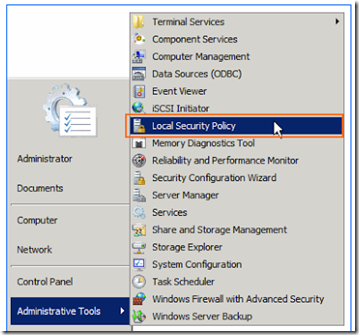
1. Start –> Administrative Tools -> Local Security Policy![]()
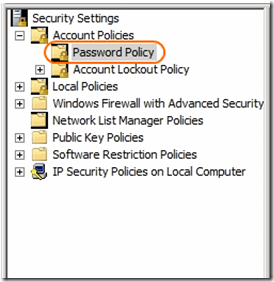
2.ให้ทำการเลือก Password Policy
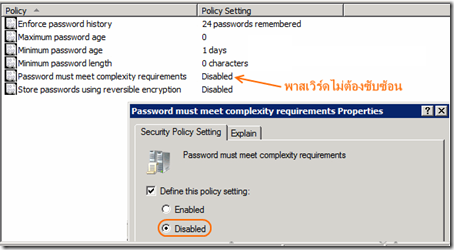
3. ส่วน Description Pane ให้ดับเบิลคลิกที่ Password must meet complexity requirement โดยค่า Defult จะเป็น Enable ให้เปลี่ยนเป็น Disabled
ผิดผลาดขออภัย
ที่มา :amplysoft.com ,thaiwinadmin.blogspot.com
วันอาทิตย์ที่ 3 สิงหาคม พ.ศ. 2557
ติดตั้ง Pfsense Step Geek
สวัสดีครับ วันนี้ผมจะมาเขียนเรื่อง จะขอแนะนำการติดตั้ง pfSense ครับ ก่อนอื่นผมขออธิบายก่อนน่ะครับว่า pfSense คืออะไร "PFSENSE คือระบบFireWall สำเร็จรูปชนิดหนึ่งก็ว่าได้แต่ Pfsense นั้นมีระบบที่อยากแนะนำคือ Load Balance คือการนำ Internet มากกว่า 2 เส้น มาใช้งานร่วมกัน คือ Internet แต่ระเส้นจะทำหน้าที่ของมันเช่น มีการใช้ Internet 2 line มีความเร็ว Line ที่1 15Mbps และ Line ที่2 10Mbps Pfsense จะนำInternet 2 เส้นมารวมกัน เป็น 25Mbps เป็นต้น PFsense จะทำการกระจายโหลด แต่ระ Line ให้เท่ากันเหมือนกับเรามีท่อส่งน้ำ 2 ท่อจาก 1 ท่อนั้นเอง จึงทำให้เราสามารถ รับ ส่งข้อมูล ต่างๆได้เร็วขึ้น แถมยังมีการ ตรวจสอบการทำงานของInternet ว่าLine ไหนใช้งานไม่ได้ หากเกิดInternet ล่ม ไป 1 Line Pfsense ก็จะทำการสลับ ไปยังLine ที่สามารถใช้งานได้ปกติ หรือ ดีที่สุดให้แทน ถึง Pfsense จะเป็นระบบ Firewall ที่เก่า แต่คุณภาพไม่ได้เก่าตามตัวเลยทีเดียว
โดย PFsense ตั่งแต่ที่เราทดสอบมา ยังไม่เคยเจอPfsense ล่ม เลย ยกเว้น กรณี Hardware เสียหรือไหม้เป็นส่วนมาก เรียกว่า 365*365 วันกันเลยก็ว่าได้.." และมีหลากหลาย feature มากมายครับ เราสามารถติดตั้ง package เพิ่มเติม ยกตัวอย่างเช่น ทำ hotspot ,billing , proxy,log ,vpn ,captive portal,radius, .. pfSense พัฒนามาจาก BSD สำหรับบางท่านที่ไม่คุ้นเคยกับ BSD คงคิดว่าคงจะยากที่จะทำความเข้าใจกับ BSD ถ้าคุณคิดอย่างนั้นผมขอให้คุณโยนความคิดนั้นทิ้งไปซ่ะ เพราะเราแทบไม่ต้องใช้ command กับมันเลยยกเว้นกรณีที่จำเป็นจริงๆ เพราะเราสามารถเข้าไปแก้ไขได้ทั้งหมดผ่านทาง web browser เพียงแค่เราคลิกๆแค่นั้นครับ เอาล่ะครับแค่นี้แหละคร่าวๆ วันนี้ผมขอสอน อย่าว่าสอนดีกว่าขอแนะนำดีกว่า เน๊าะ
วันนี้ผมจะขอแนะนำการติดตั้ง Pfsense 2.1.4 ซึ่งเป็นเวอร์ชั่นล่าสุดในตลอดนี้น่ะครับ เอาล่ะเรามามากันเลยดูตามวิดีโอตามด้านล่างเลยน่ะครับ
หากดูไม่เข้าก็คอมเม้นมาได้เลยน่ะครับ ยินดีตอบคำถามทุกคำถามครับ
สมัครสมาชิก:
บทความ (Atom)